Online Makbuz, Tahsilat ve Proforma Fatura Sistemi Kullanım Kılavuzu
Makbuzum ile online makbuz, tahsilat ve proforma fatura islemlerinizi kolayca yonetebilirsiniz.
Bu kılavuz, tüm özellikleri adım adım anlatmaktadır.
Online Makbuz Nedirİpucu: Eğer firma veya yetkili listede yoksa, önce Cari ve Yetkili Kişiler bölümlerinden ekleyin.
- Ürün Adı: Satacağınız ürün veya hizmetin açıklayıcı adını girin (örn: "Dell Laptop i7 16GB RAM")
- Miktar: Kaç adet/birim satacağınızı yazın (örn: 5 adet, 100 kg, 50 m²)
- Birim Fiyat: Tek bir ürün için fiyatı girin. Virgülden sonra 2 basamak girebilirsiniz
- Toplam: Miktar × Birim Fiyat olarak otomatik hesaplanır
- Açıklama: Ödeme koşulları, teslimat süresi, garanti bilgileri gibi önemli detayları yazın.
Örnek: "Ödeme: 30 gün vadeli, Teslimat: 7 iş günü, 2 yıl garanti dahil" - KDV Dahil/Hariç: Kurumsal müşteriler için genellikle "KDV Hariç", bireysel müşteriler için "KDV Dahil" seçilir.
Seçiminize göre PDF'de KDV ayrı satır olarak görünür veya fiyatlara dahil edilir. - Geçerlilik Süresi: Teklifinizin kaç gün geçerli olacağını belirtin (genellikle 15-30 gün).
Fiyat değişkenliği yüksek ürünlerde daha kısa süre (7-15 gün) verin.
- Firma ve yetkili bilgileri doğru mu?
- Ürün adları, miktarlar ve fiyatlar tam mı?
- Toplam tutar hesaplaması doğru mu?
- Açıklamalar eksiksiz mi?
Not: PDF görsellerini "Teklif Görsel Ayarları" bölümünden özelleştirebilirsiniz.
6.1. Başlangıç Görünümü
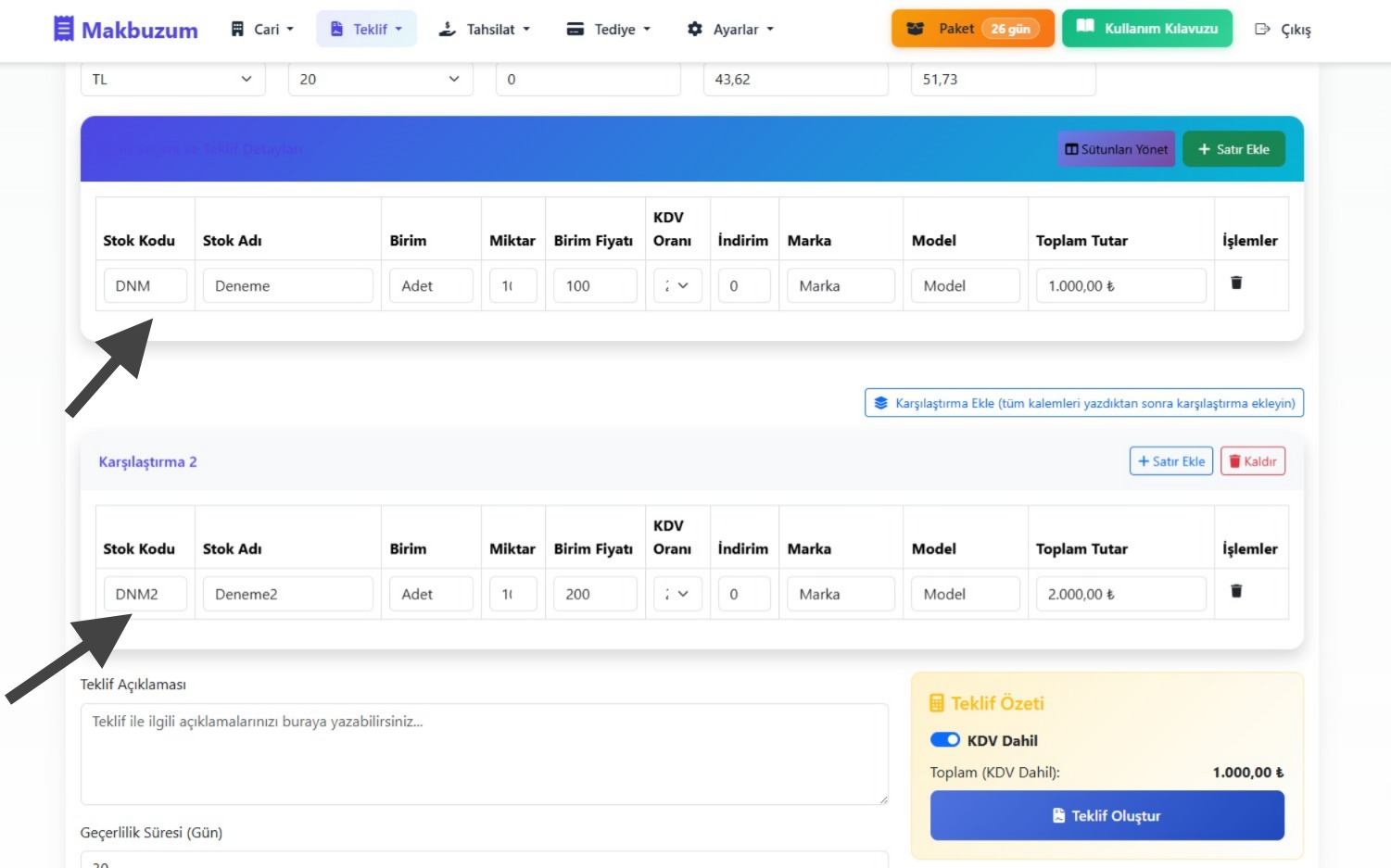
Tablonuza yeni veriler eklemeden önce, hangi sütunları görmek istediğinize karar verin. Sistem size esnek seçenekler sunmaktadır. Aşağıdaki resimde, veri eklemeden önceki tablo görünümünü ve hangi sütunların aktif olduğunu görebilirsiniz.
Not: İlk kez ayarlarınızı yapıyorsanız, tüm sütunların varsayılan olarak açık olabileceğini unutmayın.
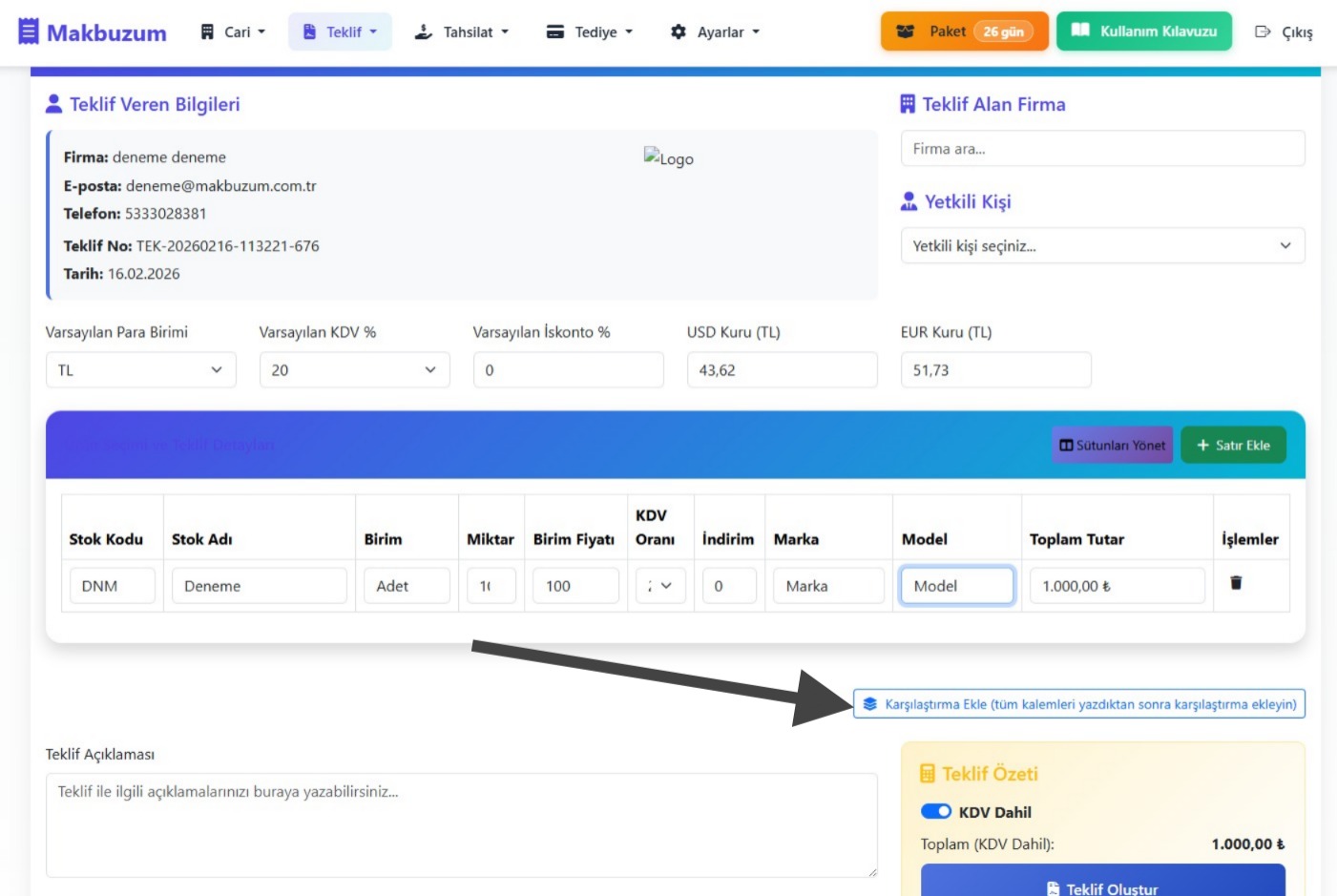 Başlangıçtaki tablo görünümü
6.2. Sütun Yönetim Seçeneğini Açma
Ayarlar menüsünde "Ürün Tablosu Sütunları" bölümüne gidin. Sağ üstte veya uygun bir konumda "Sütun Yönetimi" düğmesini tıklayın. Bu düğme genellikle veya simgesi ile gösterilir.
İpucu: Eğer bulamıyorsanız, sayfanın başında veya sonunda "Yapılandır" veya "Özelleştir" seçeneğine bakın.
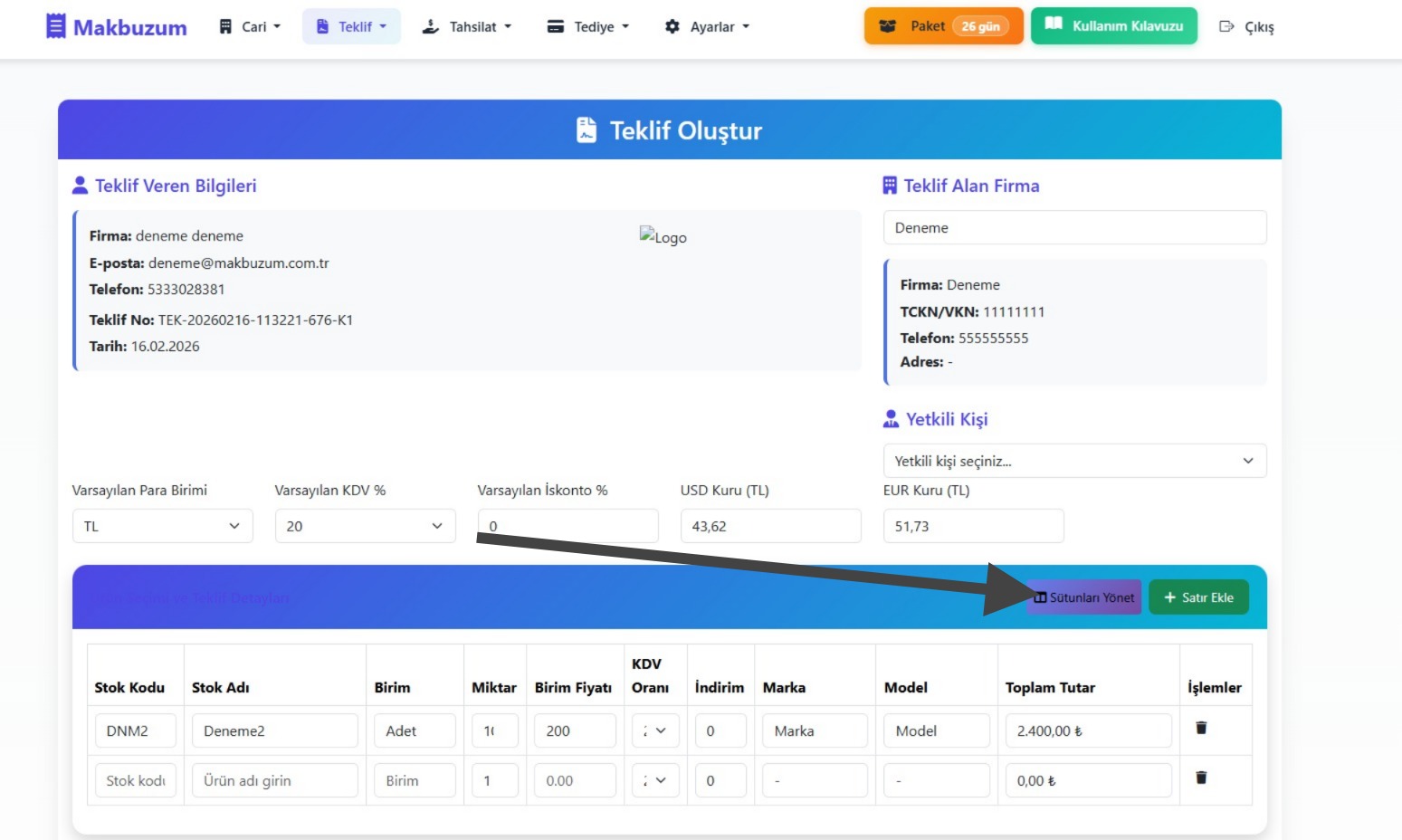 Sütun Yönetimi düğmesinin konumu
6.3. İstemediğiniz Sütunları Kaldırma
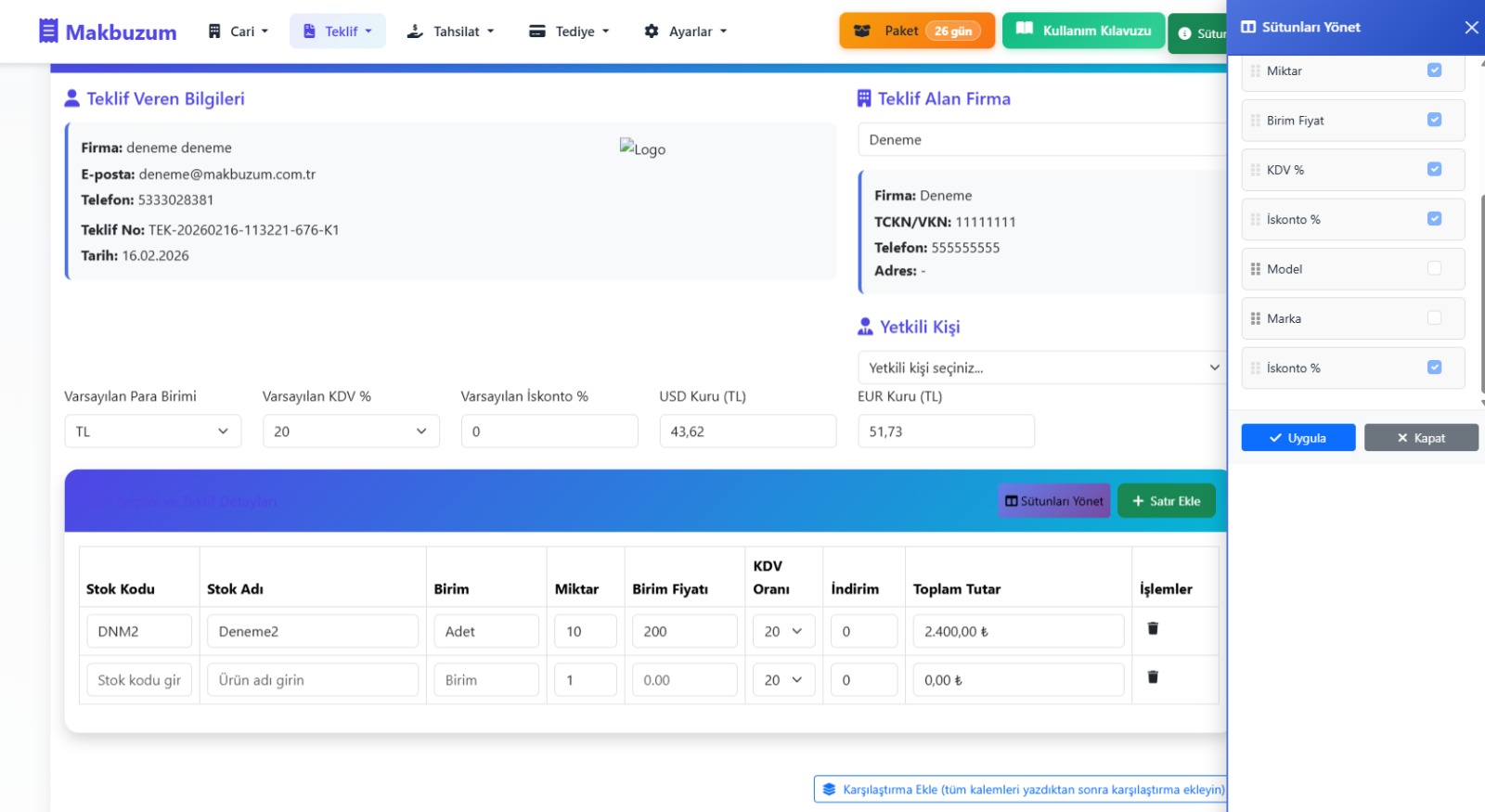
Sütun yönetim ekranında, görmek istediğiniz sütunların yanında kontrol kutuları (checkbox) veya düğmeler bulunacaktır. İstemediğiniz sütunların kontrol kutusunun işaretini kaldırarak veya ilgili düğmeye tıklayarak bu sütunları tablodan çıkarabilirsiniz.
Örnek: "Marka" veya "Model" sütunlarını görmek istemiyorsanız, bunların yanındaki kutuların işaretini kaldırın.
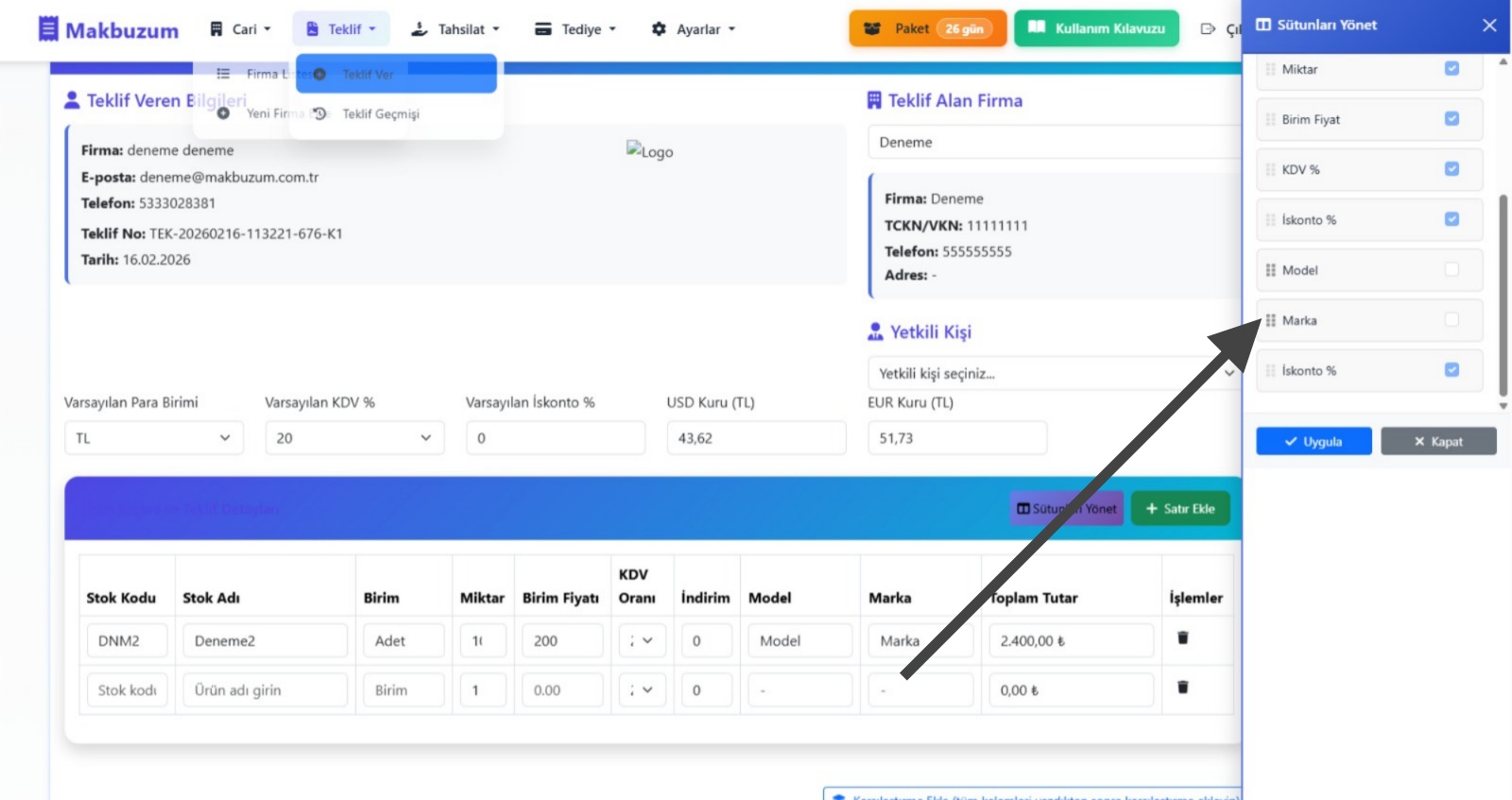 Sütun kapatma işlemi
6.4. Sütunların Konumunu Değiştirme
Sütunların sırasını değiştirmek istiyorsanız, çoğu sistemde sürükle-bırak (drag-drop) özelliği kullanılır. Sütun başlığını veya yönetim alanındaki sütun etiketini tıkla-tutuklayıp istediğiniz yere sürükleyin. Sistem, sütun konumlarını otomatik olarak güncelleyecektir.
Sütunları sağdan sola veya soldan sağa hareket ettirebilirsiniz.
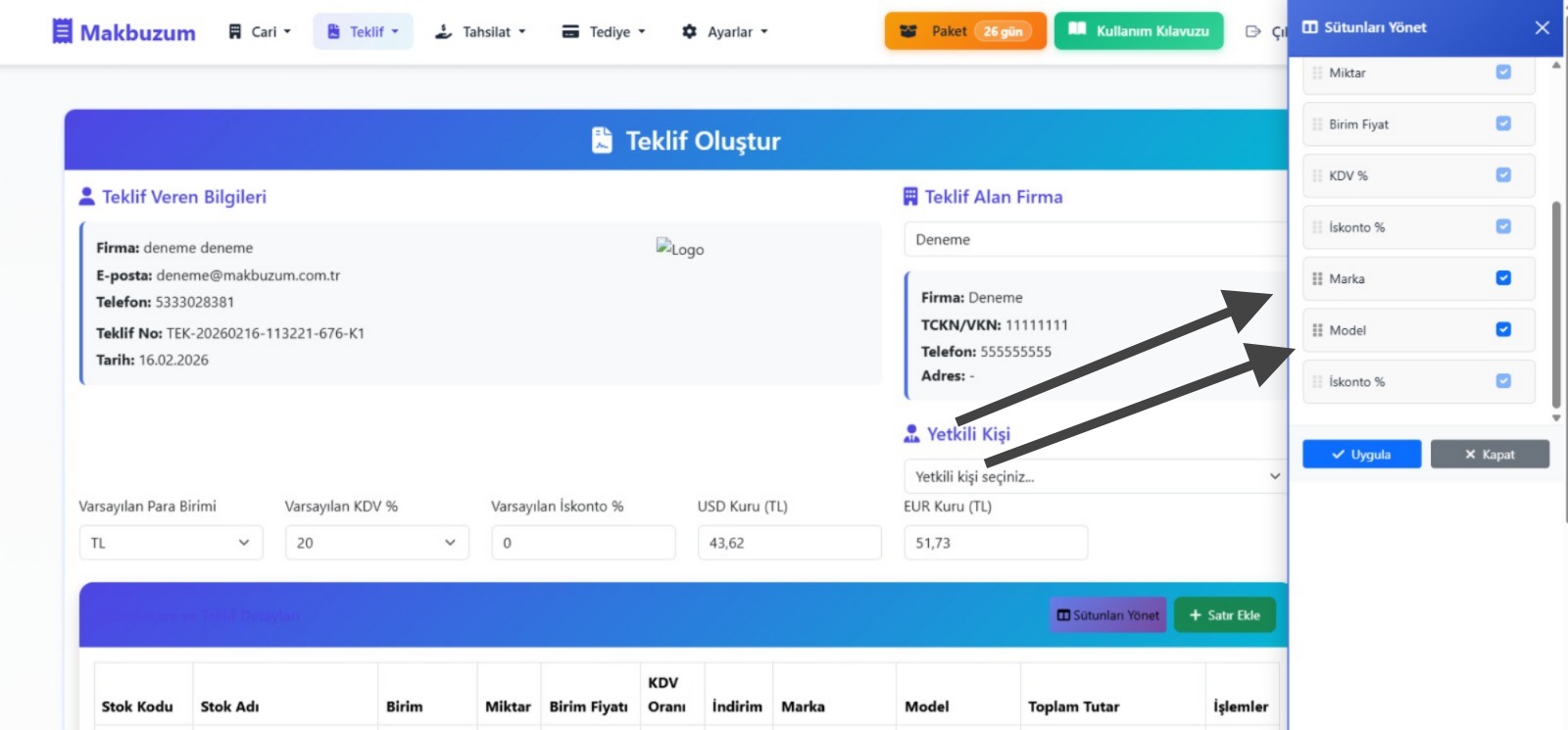 Sütun konumunu değiştirme
6.5. Değişiklikleri Kaydetme
Tüm sütun ayarlamalarını yaptıktan sonra, ekranın alt veya sağ tarafında "Uygula", "Kaydet" veya "Tamam" düğmesini tıklayın. Bu adımda sistem sizin seçimlerinizi kaydedecektir.
Önemli: Değişiklikleri "Uygula" düğmesine bastıktan sonra emin olmalısınız, aksi takdirde değişiklikler kaydedilmeyecektir.
 Uygulama düğmesi ve işlem sonucu
6.6. Yeni Tablo Görünümü
Değişiklikleri uyguladıktan sonra, tablo otomatik olarak yenilenir. Kapattığınız sütunlar tabloda gözükmeyecek, ve kalan sütunlar sizin belirlediğiniz sırada görüntülenecektir.
Başarılı! Tablonuz artık sizin istediğiniz şekilde düzenlendi.
 Uygulama sonrası tablo görünümü
Ek İpuçları
- Sütun Konumları: Ayarlamalarınızı değiştirdikten sonra sütunların yerleri değişebilir.
- PDF Çıktıları: Tablo sütunlarınız ayarlandıktan sonra, teclif PDF'lerinizde de bu ayarlamalar yansıyacaktır.
- Kişisel Ayarlar: Sütun ayarlamalarınız sadece sizin hesabınız için geçerlidir, başka kullanıcıları etkilemez.
- Geri Alma: İstemediğiniz sütunları geri açmak için aynı adımları tekrarlayabilirsiniz.
- Cari Seçimi: Ödemeyi yapan firma veya kişiyi seçin. Sistem otomatik olarak bakiyesini gösterir.
- Tutar: Alınan ödeme miktarını girin (örn: 5000,00 TL). Kısmi ödeme de kabul edilir.
- Ödeme Şekli: Nakit, Havale/EFT, Kredi Kartı, Çek gibi ödeme yöntemini seçin.
- Açıklama: Hangi iş için ödeme yapıldığını, fatura numarasını veya makbuz numarasını yazın.
Örnek: "#2024/123 nolu faturanın ödemesi"
Kullanım: PDF'i yazdırıp müşteriye imzalı makbuz olarak verebilir veya e-posta ile gönderebilirsiniz. Yeşil renk tahsilat (gelir) makbuzunu temsil eder.
- Cari Seçimi: Ödeme yaptığınız firma, kişi veya tedarikçiyi seçin.
- Tutar: Ödediğiniz miktarı girin (örn: 3500,00 TL)
- Ödeme Şekli: Nakit, Havale/EFT, Çek, Kredi Kartı gibi ödeme yöntemini seçin.
- Açıklama: Ne için ödeme yaptığınızı detaylı yazın.
Örnek: "Ocak ayı kira ödemesi", "Tedarikçi ABC'ye hammadde ödemesi"
Kullanım: Tedarikçiye veya hizmet aldığınız kişiye imzalatıp saklayın. Bu belge ödeme yaptığınızın kanıtıdır. Kırmızı renk tediye (gider) makbuzunu temsil eder ve tahsilattan (yeşil) ayırt etmeyi kolaylaştırır.
- Cari Adı: Firma unvanı veya kişi adı-soyadı (örn: "ABC Teknoloji A.Ş." veya "Ahmet Yılmaz")
- Vergi Dairesi/No: Kurumsal firmalar için vergi dairesi ve numarası, bireyler için TC Kimlik No
- Telefon: Cep telefonu veya sabit hat (örn: 0532 123 45 67)
- Adres: Tam açık adres. Fatura ve teklif PDF'lerinde görünür.
- E-Posta: Teklif ve faturaları göndermek için e-posta adresi
Dikkat: Vergi numarası ve telefon formatlarına dikkat edin. Hatalı bilgi girişi belgelerde sorun yaratabilir. Tüm bilgileri doğru girdiyseniz "Kaydet" butonuna tıklayın.
- Görüntüle: Cari detaylarını ve işlem geçmişini görün
- Düzenle: Telefon, adres gibi bilgileri güncelleyin
- Sil: Artık çalışmadığınız carileri silebilirsiniz
Kullanım Alanı: Özellikle çok markalı ürün satan firmalar için faydalıdır.
- Marka Adı: Markanın tam adını yazın (örn: "Apple", "Samsung", "Bosch")
- Açıklama: Marka hakkında kısa bilgi (örn: "Beyaz eşya kategorisi", "Elektronik ürünler")
- Logo: Marka logosunu yükleyin. PNG veya JPG formatında, tercihen şeffaf arkalıklı.
Logo tekliflerde ve kataloglarda kullanılabilir.
Not: Marka silmek için önce o markaya bağlı ürünlerin olmaması gerekir.
Önemli: Bu bilgiler müşterilere gönderilecek resmi belgede yer alır, eksiksiz ve doğru olmalı.
- Firma unvanı, vergi dairesi ve numarası
- İletişim bilgileri (telefon, e-posta, web sitesi)
- Firma logosu (PNG/JPG, şeffaf arkalıklı önerilir)
Kullanım: Farklı şubeler veya farklı ticari unvanlar kullanıyorsanız her biri için ayrı kayıt oluşturun.
- Ana Renk: PDF başlık ve vurgu rengi (marka renginizi seçin)
- Font Stili: PDF'de kullanılacak yazı tipi
- Logo Konumu: Sol üst, orta veya sağ üst
Kullanım: Büyük firmalarda farklı departmanlarla çalışıyorsanız her departman için ayrı yetkili ekleyin.
- Ad-Soyad: Yetkili kişinin tam adı (örn: "Mehmet Demir")
- Unvan: Görev unvanı (örn: "Satın Alma Müdürü", "Genel Müdür")
- Telefon: Direkt telefon numarası (örn: 0212 345 67 89)
- E-posta: Kişisel iş e-postası
- Hangi cariye ait olduğu
- İletişim bilgileri
- Düzenleme ve silme seçenekleri
Tebrikler!
Online makbuz, tahsilat ve proforma fatura sisteminin kullanım kılavuzunu tamamladınız. Artık tüm özellikleri rahatlıkla kullanabilirsiniz.
Sorularınız için: destek@makbuzum.com.tr